Gestión de contactos
Los contactos son la base de tus campañas de mensajería en WhatsApp. Representan a las personas con las que quieres comunicarte y pueden convertirse fácilmente en destinatarios para tus flujos.
¿Qué son los contactos?
Los contactos son registros individuales que almacenan información sobre las personas a las que quieres enviar mensajes. Cada contacto contiene:
- Número de teléfono: el número de WhatsApp de la persona
- Nombre: su nombre completo o nombre para mostrar
- Nombre corto: un apodo o versión abreviada de su nombre
- Campos personalizados: información adicional como empresa, cargo o notas
- Origen: cómo se añadió el contacto (manual, importación de WhatsApp, etc.)
Ventajas clave:
- Gestión centralizada: todos tus contactos en un solo lugar
- Organización sencilla: busca, filtra y categoriza tus contactos
- Datos reutilizables: usa los mismos contactos en varios flujos
- Capacidades de importación: importa automáticamente desde tus contactos de WhatsApp
Crear contactos manualmente
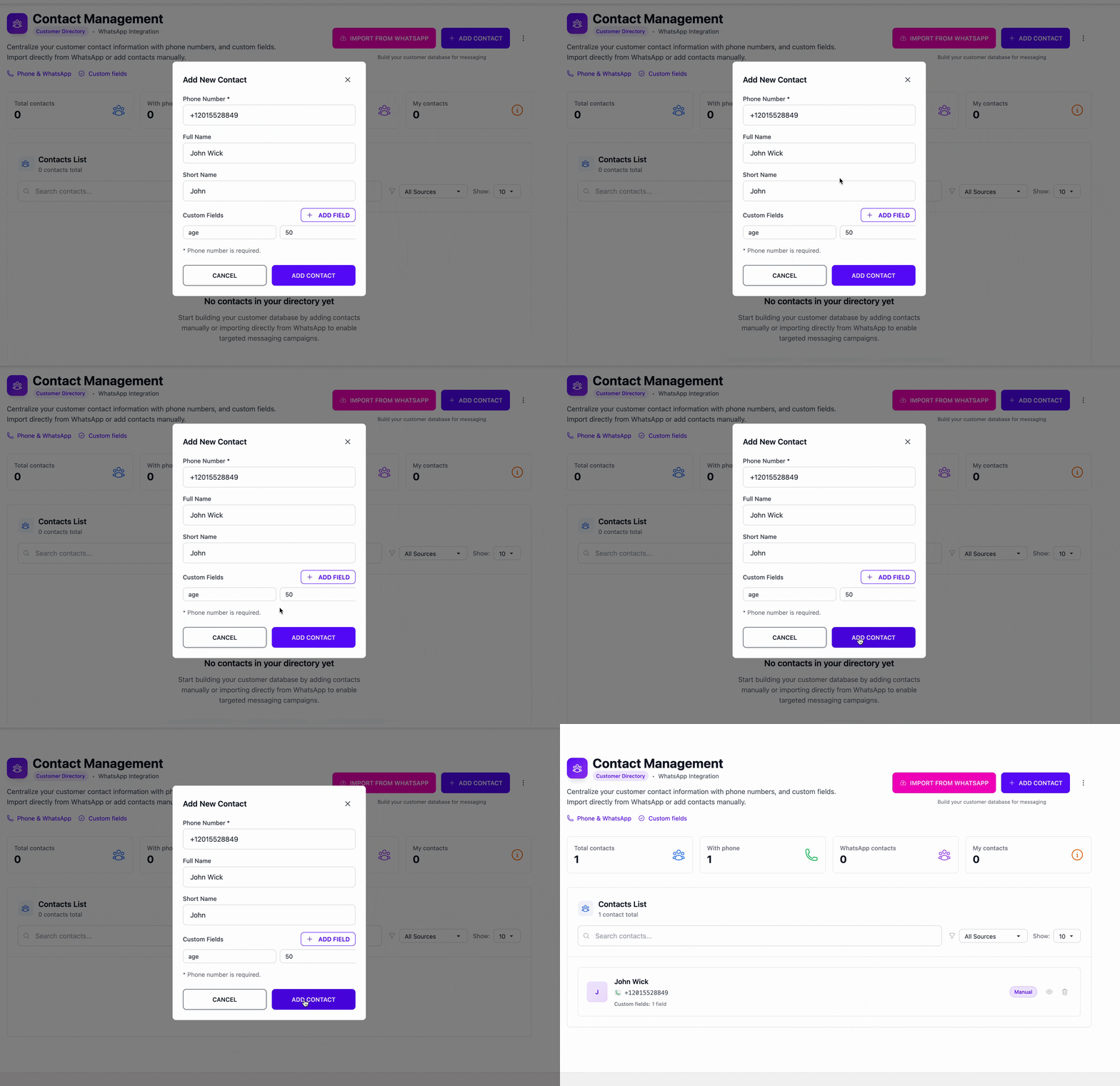
Proceso paso a paso
Accede a la página de contactos
- Ve a tu panel de Wasapia
- Haz clic en "Contactos" en la navegación principal
Añade un nuevo contacto
- Haz clic en el botón "Añadir contacto"
- Rellena la información del contacto:
- Número de teléfono (obligatorio): incluye el código de país (p. ej., +34612345678)
- Nombre (opcional): nombre completo de la persona
- Nombre corto (opcional): apodo o nombre preferido
Guarda el contacto
- Haz clic en "Añadir contacto" para guardar
- El contacto aparecerá en tu lista de contactos
Mejores prácticas para la entrada manual
- Usa formato internacional: incluye siempre el código de país (+34, +1, +44, etc.)
- Sé coherente: usa las mismas convenciones de nomenclatura para todos los contactos
- Añade contexto: usa el campo de nombre para identificar fácilmente a la persona más adelante
- Verifica los números: comprueba bien los números de teléfono antes de guardar
Importar contactos desde WhatsApp
Una de las funciones más potentes es importar contactos directamente desde tu cuenta de WhatsApp.
Requisitos previos
Antes de importar contactos:
- Debes tener al menos un número de teléfono de WhatsApp conectado
- La conexión de WhatsApp debe estar activa y funcionando
- Tu plan de suscripción debe tener plazas de contacto disponibles
Proceso de importación
Inicia la importación
- Ve a la página de contactos
- Haz clic en "Importar desde WhatsApp"
- Selecciona desde qué número de WhatsApp quieres importar
Elige tu sesión de WhatsApp
- Selecciona el número de teléfono conectado desde el que quieres importar
- Haz clic en "Importar contactos"
Revisa los resultados
- El sistema mostrará cuántos contactos se han importado
- Consulta el resumen de contactos creados frente a los ya existentes
- Comprueba si hay errores o duplicados
Qué se importa
Al importar desde WhatsApp, el sistema captura automáticamente:
| Tipo de dato |
Descripción |
| Número de teléfono |
El número de WhatsApp del contacto |
| Nombre |
Nombre para mostrar en WhatsApp (si está disponible) |
| Info del perfil |
Cualquier información de perfil disponible |
| Estado del contacto |
Si es usuario de WhatsApp |
| Origen de importación |
Marcado como "whatsapp_import" para filtrar fácilmente |
Gestionar los contactos importados
Después de importar, puedes:
- Buscar y filtrar: encontrar contactos importados específicos
- Editar información: añadir nombres o campos personalizados
- Limpiar: eliminar contactos de WhatsApp no deseados
- Organizar: agrupar contactos por origen u otros criterios
Usar contactos como destinatarios
Los contactos pueden convertirse fácilmente en destinatarios para tus flujos de mensajería.
Añadir contactos a flujos
Abre tu flujo
- Ve a la página de destinatarios de tu flujo
- Haz clic en "Añadir desde contactos"
Selecciona contactos
- Navega por tu lista de contactos
- Usa la búsqueda para encontrar contactos específicos
- Selecciona los contactos que quieres añadir
- Haz clic en "Añadir seleccionados"
Configura las variables
- La información del contacto se convierte automáticamente en variables
- El nombre se convierte en
{{name}}
- Los campos personalizados se convierten en
{{nombre_campo}}
- Puedes añadir variables adicionales si es necesario
Mapeo automático de variables
Al añadir contactos como destinatarios, el sistema crea automáticamente las variables:
| Campo del contacto |
Nombre de la variable |
Valor de ejemplo |
| Nombre |
{{name}} |
"Juan García" |
| Nombre corto |
{{short_name}} |
"Juan" |
| Campo personalizado |
{{nombre_campo}} |
"ABC S.L." |
Ventajas de usar contactos como destinatarios
- Datos coherentes: la misma información del contacto en todos los flujos
- Actualizaciones sencillas: cambia la info del contacto una vez y se actualiza en todos lados
- Operaciones masivas: añade múltiples contactos a flujos rápidamente
- Automatización de variables: los campos del contacto se convierten automáticamente en variables
Funciones de organización de contactos
Búsqueda y filtrado
Capacidades de búsqueda:
- Busca por nombre, número de teléfono o nombre corto
- Búsqueda en tiempo real mientras escribes
- Coincidencia sin distinción de mayúsculas y minúsculas
Opciones de filtrado:
- Por origen: manual, importación de WhatsApp, API, etc.
- Por estado: activo, inactivo, bloqueado
- Por fecha: añadidos recientemente, contactos más antiguos
Operaciones masivas
Acciones masivas disponibles:
- Eliminar múltiples contactos
- Exportar listas de contactos
- Limpiar importaciones de WhatsApp
- Operaciones de edición masiva
Estadísticas de contactos
Monitoriza la gestión de tus contactos con estadísticas integradas:
| Estadística |
Descripción |
| Total de contactos |
Recuento total de todos los contactos |
| Con números de teléfono |
Contactos que tienen números de teléfono válidos |
| Contactos de WhatsApp |
Importados desde WhatsApp |
| Desglose por origen |
Contactos por origen de importación |
| Uso de la suscripción |
Cuántos contactos usas frente al límite de tu plan |
Funciones avanzadas
Campos personalizados
Añade información personalizada a los contactos:
| Tipo de campo |
Propósito |
| Empresa |
Dónde trabajan |
| Cargo |
Su puesto de trabajo |
| Sector |
Sector empresarial |
| Notas |
Contexto adicional |
| Etiquetas |
Etiquetas de categorización |
Deduplicación de contactos
El sistema gestiona automáticamente los duplicados:
- Fusión inteligente: combina contactos duplicados
- Preservación de información: mantiene la información más completa
- Resolución de conflictos: prioriza los datos introducidos manualmente
Integración con la API
Para usuarios avanzados, los contactos pueden gestionarse a través de la API:
- Crear contactos mediante programación
- Importar desde sistemas externos
- Sincronizar con plataformas CRM
- Automatizar actualizaciones de contactos
Límites de la suscripción
Los distintos planes tienen diferentes límites de contactos:
Cuando alcanzas los límites:
- Recibirás una notificación
- No se pueden añadir nuevos contactos
- Considera actualizar tu plan
- Limpia los contactos sin usar
Solución de problemas
Problemas habituales de importación
Problemas de conexión con WhatsApp
- Verifica que tu número de teléfono está conectado
- Comprueba si WhatsApp Web está activo
- Vuelve a conectar tu número de teléfono si es necesario
Fallos de importación
- Asegúrate de que tienes plazas de contacto disponibles
- Comprueba la conexión a internet
- Intenta importar lotes más pequeños
Contactos que faltan
- Algunos contactos de WhatsApp pueden no tener números de teléfono
- Los contactos privados o restringidos no se importarán
- Las cuentas de empresa pueden tener diferentes niveles de acceso
Problemas de calidad de los contactos
Contactos duplicados
- Usa las funciones de deduplicación integradas
- Limpia manualmente si es necesario
- Establece mejores procesos de importación
Información que falta
- Edita los contactos para añadir los detalles que falten
- Usa campos personalizados para contexto adicional
- Importa desde múltiples fuentes para completar la información
Números de teléfono inválidos
- Verifica que los números incluyen los códigos de país
- Comprueba si hay errores tipográficos o problemas de formato
- Prueba con un mensaje pequeño primero
Mejores prácticas
Higiene de contactos
Limpieza regular
- Elimina contactos obsoletos mensualmente
- Actualiza los números de teléfono que hayan cambiado
- Elimina duplicados
Control de calidad
- Verifica los números de teléfono antes de importar
- Añade nombres y contexto significativos
- Usa un formato coherente
Organización
- Usa los campos personalizados de forma estratégica
- Etiqueta los contactos por categoría
- Mantén la información de origen actualizada
Estrategia de importación
Empieza poco a poco
- Importa primero un lote pequeño
- Verifica la calidad de los datos importados
- Escala una vez que el proceso funcione
Planifica para los límites
- Comprueba los límites de tu suscripción
- Limpia antes de importaciones grandes
- Considera actualizar si es necesario
Haz copias de seguridad de los datos importantes
- Exporta las listas de contactos regularmente
- Conserva los archivos fuente para reimportar
- Documenta tu proceso de importación
Primeros pasos
¿Listo para gestionar tus contactos de forma eficaz? Sigue estos pasos:
Empieza con la entrada manual
- Añade 5-10 contactos manualmente para entender el sistema
- Practica creando y editando contactos
- Familiarízate con la interfaz y las funciones
Prueba la importación desde WhatsApp
- Importa un lote pequeño desde WhatsApp
- Revisa la calidad de los datos importados
- Corrige cualquier problema
Organiza tus contactos
- Añade campos personalizados según sea necesario
- Configura tus preferencias de filtrado y búsqueda
- Crea una rutina de gestión de contactos
Úsalos en los flujos
- Añade contactos como destinatarios a un flujo de prueba
- Comprueba cómo los datos del contacto se convierten en variables
- Envía mensajes de prueba para verificar que todo funciona
Consejo profesional: empieza con una lista de contactos pequeña y de alta calidad en lugar de importar todo de una vez. Los contactos de calidad llevan a mejores tasas de entrega y engagement de los mensajes.
Documentación relacionada